Publicar e integrar
Exportar historias a Trello, Notion y GitHub con etiquetas, checklists y asignaciones
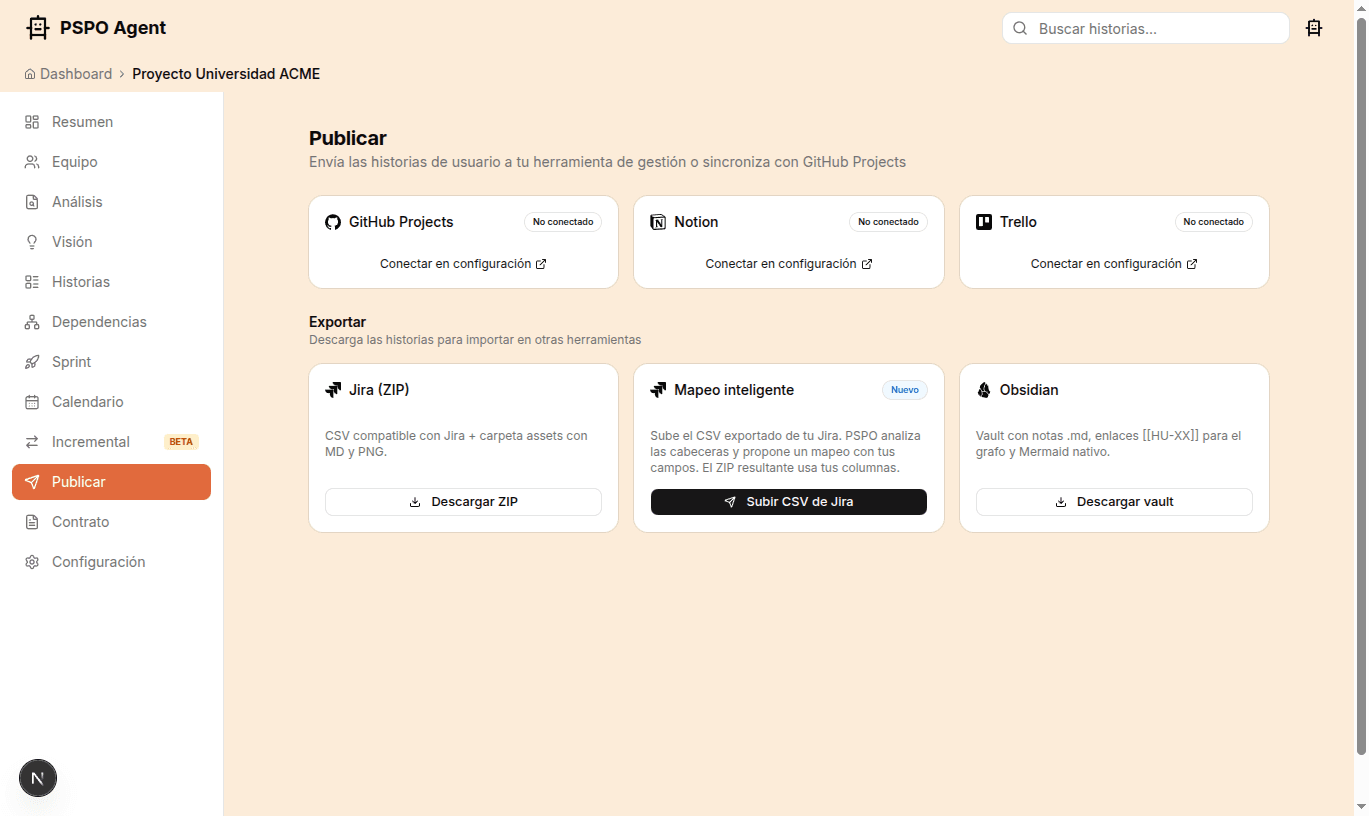
Publicar e integrar con herramientas externas
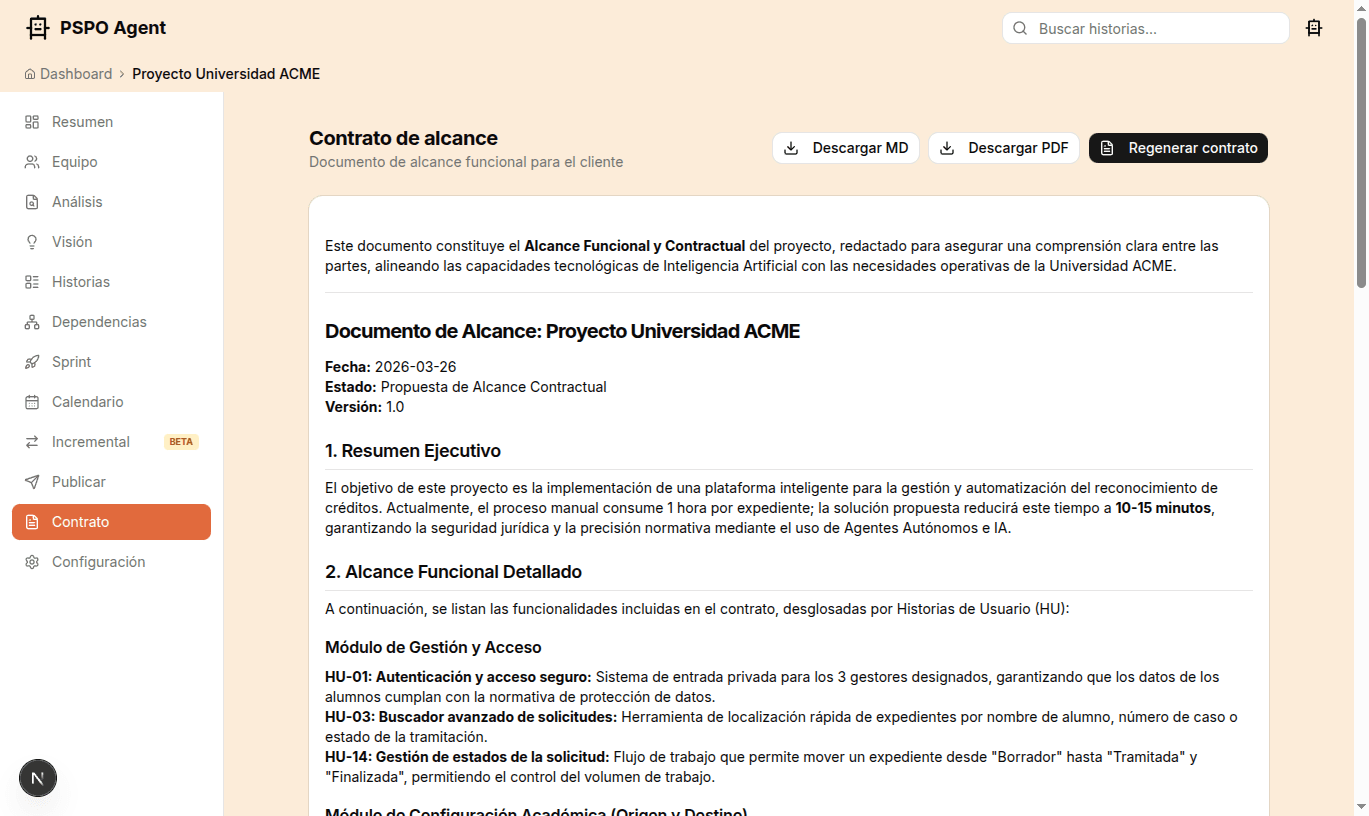
Contrato de alcance funcional para el cliente
Conectar Trello
Antes de publicar, necesitas enlazar tu tablero de Trello con el proyecto. La configuracion se realiza desde Ajustes > Integraciones (menu superior derecho).
API key y token
Introduce tu API key y token de Trello en la seccion de integraciones. Puedes obtenerlos desde la pagina de desarrolladores de Trello.
Seleccionar tablero
Una vez conectada la API, selecciona el tablero de Trello donde quieres publicar las historias. El sistema lista todos los tableros disponibles en tu cuenta.
Listo para publicar
Con el tablero enlazado, ya puedes publicar las historias desde la seccion de publicacion del proyecto.
Preview antes de publicar
Antes de publicar, el sistema muestra un preview con toda la informacion que se enviara a Trello. Puedes revisar cada tarjeta antes de confirmar la publicacion.
Tarjetas a crear
Numero total de tarjetas que se crearan en el tablero.
Etiquetas
Etiquetas de prioridad y talla que se asignaran.
Lista destino
En que lista del tablero se crearan las tarjetas.
Contenido de las tarjetas
Cada tarjeta de Trello se crea con la informacion completa de la historia de usuario:
Asignacion de miembros
El sistema mapea los miembros del equipo del proyecto con sus cuentas de Trello para asignar las tarjetas automaticamente.
Mapeo por email
El mapeo se realiza por email. El email del miembro del equipo en PSPO Agent debe coincidir con el email de su cuenta de Trello para que la asignacion funcione automaticamente.
Historial de publicaciones
El sistema registra todas las publicaciones realizadas. Puedes consultar el historial para ver cuando se publico, cuantas tarjetas se crearon, que historias se incluyeron y el estado de la publicacion. Esto permite llevar un control de las versiones publicadas en Trello.
Publicar en Notion
Exporta historias de usuario y documentos de vision a paginas de Notion. Necesitas un token de integracion y el ID de la pagina destino.
Crear integracion en Notion
Ve a notion.so/my-integrationsy crea una nueva integracion. Dale un nombre descriptivo (por ejemplo, "PSPO Agent") y selecciona el workspace donde quieres exportar.
Copiar el token de integracion
Una vez creada la integracion, copia el token secreto que aparece en la configuracion. Este token empieza por "ntn_" o "secret_".
Compartir la pagina con la integracion
En Notion, abre la pagina donde quieres exportar, pulsa "Compartir" y anade la integracion que acabas de crear. Sin este paso, la integracion no tiene acceso a la pagina.
Configurar en PSPO Agent
Ve a Ajustes > Integraciones y pega el token de integracion y el ID de la pagina destino. El ID de la pagina es la cadena alfanumerica que aparece en la URL de la pagina de Notion.
Publicar en GitHub
Crea issues en repositorios de GitHub a partir de las historias de usuario generadas. Necesitas un Personal Access Token con permisos de repositorio.
Crear un Personal Access Token
Ve a github.com/settings/tokens y crea un nuevo token clasico (Classic). Dale un nombre descriptivo y una fecha de expiracion adecuada.
Seleccionar el scope "repo"
Al crear el token, marca el scope repo (acceso completo a repositorios). Este permiso es necesario para que PSPO Agent pueda crear issues en tus repositorios.
Configurar en PSPO Agent
Copia el token generado y pegalo en Ajustes > Integraciones. Selecciona el repositorio destino y ya podras publicar historias como issues de GitHub.